Khi làm việc đa nhiệm với nhiều tab trình duyệt, bảng tính Excel dung lượng lớn hoặc phần mềm văn phòng/đồ họa, dung lượng RAM không đủ hoặc ổ cứng tốc độ thấp sẽ khiến máy tính phản hồi chậm, đứng hình tạm thời.
1. Cách kiểm tra dung lượng RAM hiện tại và số khe cắm trên Windows
Trước khi chọn mua thêm thanh RAM hoặc nâng cấp ổ cứng, bạn nên kiểm tra cấu hình thực tế của máy:
- Nhấn tổ hợp phím
Ctrl + Shift + Escđể mở Task Manager → chọn tab Performance → bấm vào mục Memory. - Quan sát tổng dung lượng RAM (ví dụ 4GB, 8GB, 16GB), tốc độ Bus (MHz), loại RAM (DDR3, DDR4...) và thông số Slots used (số khe đã dùng / tổng số khe).
2. Lưu ý quan trọng khi nâng cấp RAM và ổ cứng SSD
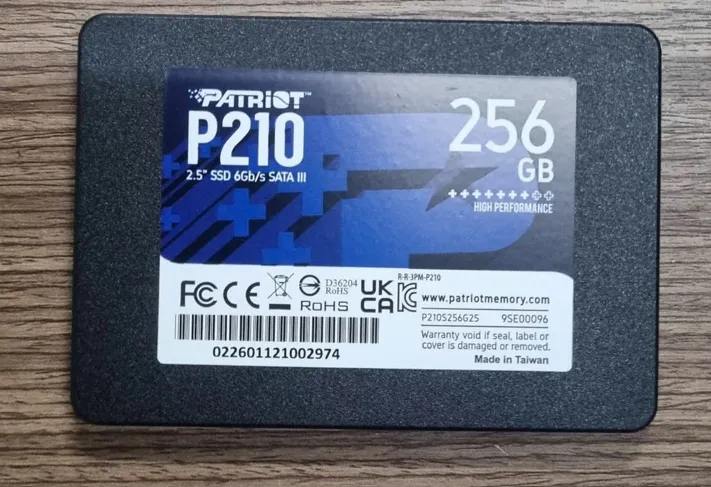
- Chọn đúng chuẩn RAM & Bus tương thích: Đối chiếu đúng thế hệ DDR3/DDR4 và mức Bus hỗ trợ của mainboard/laptop để tránh xung đột hoặc không nhận đủ dung lượng.
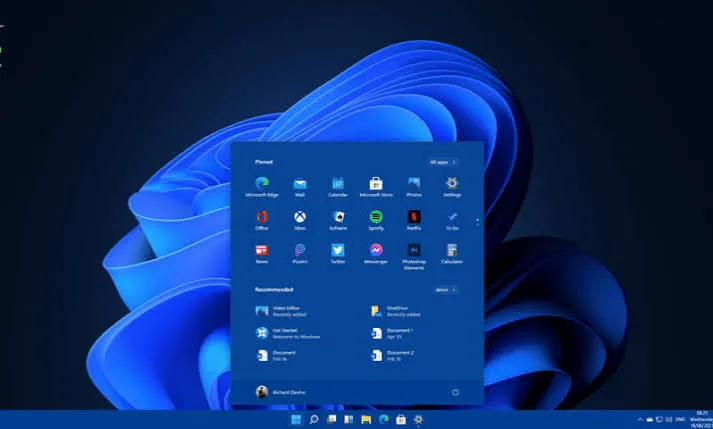
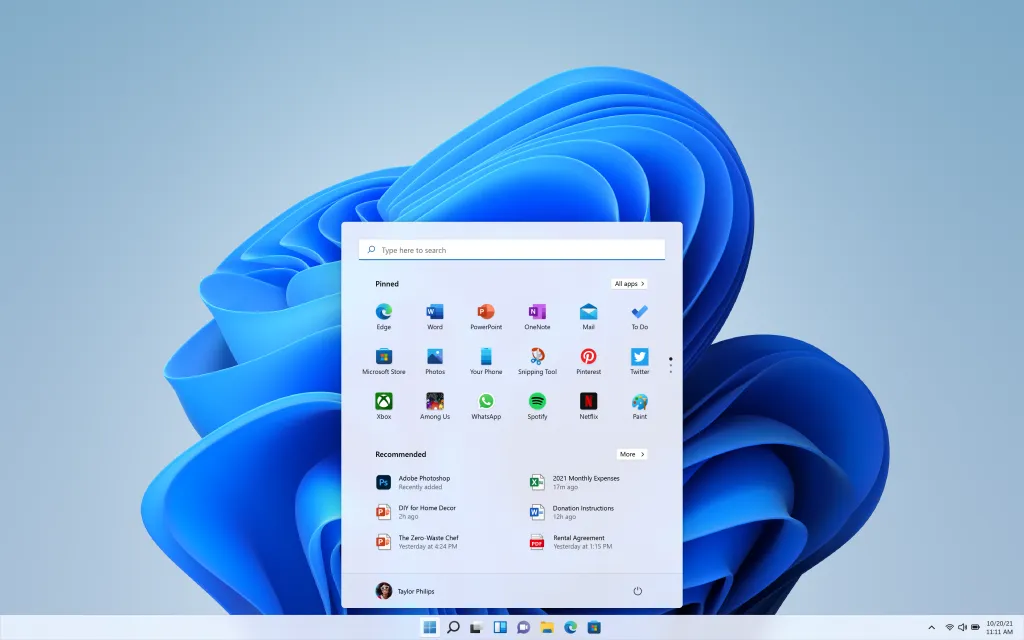
- Kết hợp tối ưu ổ cứng & hệ điều hành: Nếu máy vừa nâng cấp linh kiện vừa cần làm sạch hệ thống, bạn có thể kết hợp cài lại Windows sạch để máy vận hành ổn định nhất.
3. Đặt lịch kiểm tra & hỗ trợ tận nơi
Nếu bạn chưa rõ máy tính của mình hỗ trợ tối đa bao nhiêu GB RAM, chuẩn ổ cứng nào hoặc cần cài đặt lại hệ điều hành sau khi nâng cấp, hãy liên hệ Minh Hoàng Computer qua Hotline/Zalo 0384.871.779 để được tư vấn và hỗ trợ tận nơi.
Đội ngũ phục vụ nhanh các khu vực sửa máy tính quận 9, sửa máy tính thủ đức và sửa máy tính quận 2 (cũng hỗ trợ cài win tại nhà thủ đức và cài win tại nhà bình thạnh khi khách có nhu cầu cài lại Windows).