Câu hỏi được khách hàng quan tâm nhiều nhất trước khi cài lại hệ điều hành là: "Cài lại Win có bị mất dữ liệu không?". Về nguyên tắc kỹ thuật, quá trình cài lại Windows chỉ định dạng (format) và làm mới phân vùng ổ đĩa C (nơi chứa hệ điều hành và phần mềm), còn toàn bộ dữ liệu lưu ở ổ D, ổ E sẽ được giữ nguyên vẹn.
Tuy nhiên, thói quen của đa số người dùng là lưu file Word, Excel, hình ảnh ngoài màn hình nền (Desktop) hoặc thư mục Tải về (Downloads) — mà tất cả các thư mục này đều nằm trực tiếp trong ổ C. Để tránh mất mát dữ liệu đáng tiếc, hãy thực hiện đủ 4 bước sao lưu dưới đây trước khi cài Windows.
1. Chuyển toàn bộ dữ liệu các thư mục cá nhân trong ổ C sang ổ D
Bạn mở This PC → truy cập theo đường dẫn C:\Users\[Tên_máy_của_bạn] (hoặc bấm trực tiếp vào các mục ở cột bên trái cửa sổ File Explorer) và copy toàn bộ file quan trọng sang một thư mục mới trên ổ D (ví dụ D:\Backup_Du_Lieu):
- Desktop (Màn hình nền): Tất cả file tài liệu, thư mục đang hiển thị ngoài màn hình chính.
- Documents (Tài liệu): Nơi lưu mặc định của file Word, Excel, PowerPoint, dữ liệu phần mềm kế toán MISA hoặc file lưu game.
- Downloads (Tải xuống): Toàn bộ file hóa đơn, hợp đồng, hình ảnh bạn tải từ Zalo, Gmail, trình duyệt web về máy.
- Pictures & Videos: Hình ảnh và video cá nhân lưu trong thư mục mặc định của Windows.
2. Sao lưu lịch sử tin nhắn và file gửi trên Zalo PC
Nhiều khách hàng bị mất lịch sử chat và file công việc trên Zalo máy tính sau khi cài lại Win do chưa bật đồng bộ hoặc dữ liệu Zalo mặc định nằm trong ổ C:
- Mở ứng dụng Zalo PC → bấm vào biểu tượng bánh răng Cài đặt ở góc dưới bên trái.
- Chọn mục Dữ liệu → nhấn Xuất dữ liệu và chọn đường dẫn lưu file sao lưu vào ổ D.
- Sau khi cài xong Windows và đăng nhập lại Zalo, bạn chỉ cần vào lại mục này chọn Nhập dữ liệu là khôi phục nguyên vẹn 100% tin nhắn và hình ảnh cũ.
3. Đồng bộ dấu trang (Bookmarks) và mật khẩu trên Chrome / Edge
Để không phải mất công tìm lại các trang web thường dùng và mật khẩu đã lưu trên trình duyệt:
- Mở trình duyệt Google Chrome hoặc Microsoft Edge, bấm vào biểu tượng ảnh đại diện ở góc trên bên phải.
- Đăng nhập tài khoản Gmail cá nhân và bật chế độ Bật tính năng đồng bộ hóa (Turn on sync).
- Chờ khoảng 1 – 2 phút để toàn bộ dấu trang, lịch sử và mật khẩu được lưu an toàn lên đám mây Google.
4. Lưu ý kiểm tra dung lượng ổ cứng trước khi chọn phân vùng cài Win
Một lỗi thường gặp khi tự cài Windows tại nhà là chọn nhầm phân vùng ổ D thay vì ổ C trong màn hình thiết lập, dẫn đến mất sạch dữ liệu. Để tránh nhầm lẫn, bạn nên đặt tên nhãn (Label) rõ ràng cho từng ổ đĩa trước khi cài (ví dụ đặt tên ổ C là WINDOWS và ổ D là DATA) và ghi nhớ dung lượng chính xác của từng ổ.
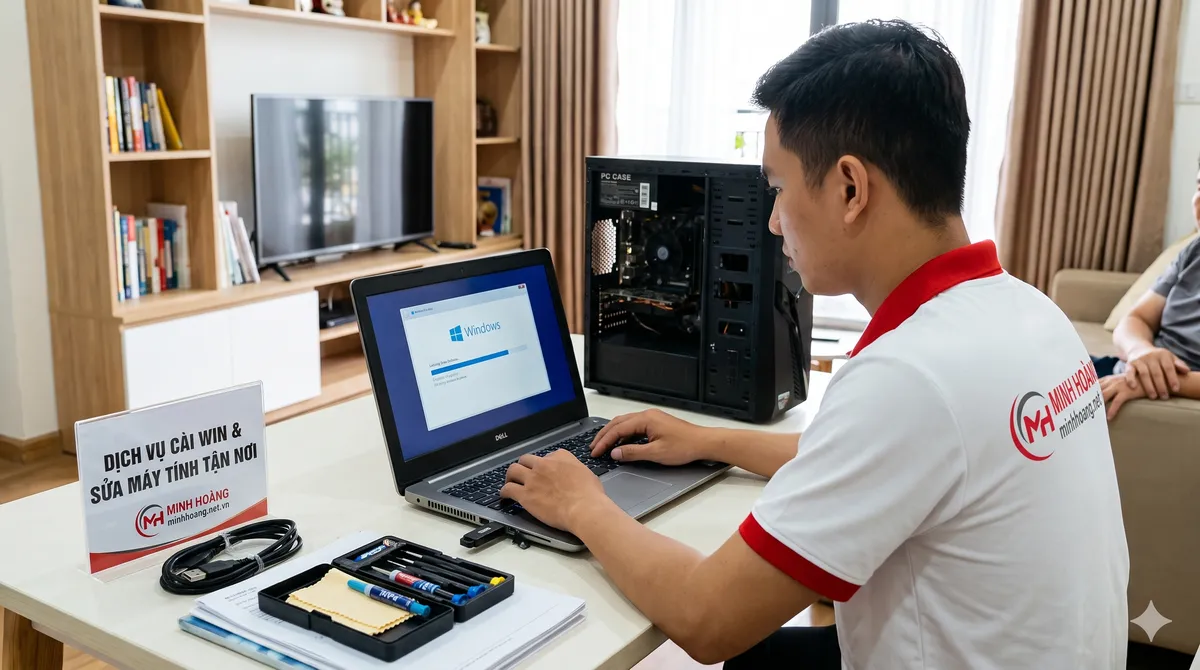
Nếu máy tính của bạn đang bị lỗi không thể khởi động vào Windows để tự copy dữ liệu, hoặc bạn muốn đảm bảo an toàn tuyệt đối trong suốt quá trình thao tác, kỹ thuật viên Minh Hoàng Computer sẽ hỗ trợ sao lưu trọn gói bằng USB Boot chuyên dụng trước khi cài mới hệ điều hành. Quý khách có thể đặt lịch dịch vụ cài win tại nhà thủ đức hoặc cài win tại nhà bình thạnh qua Hotline/Zalo 0384.871.779 để được phục vụ tận nơi nhanh chóng!