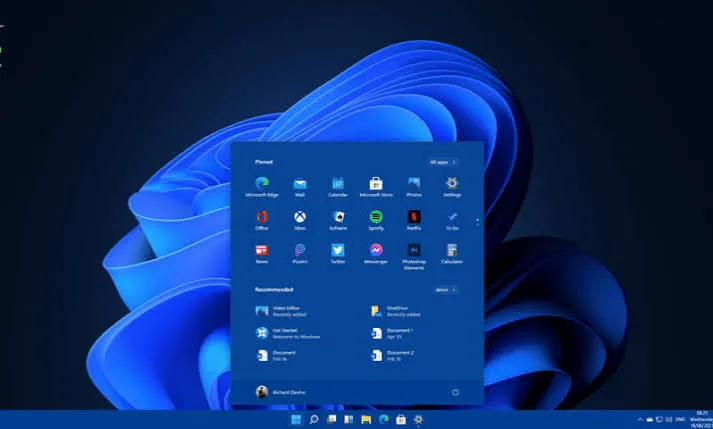
Tình trạng máy tính khởi động mất 3 – 5 phút, bấm mở thư mục hoặc gõ văn bản bị khựng lại vài giây thường bắt nguồn từ lỗi Full 100% Disk trên Windows 10 và Windows 11. Bạn có thể kiểm tra ngay bằng cách nhấn tổ hợp phím Ctrl + Shift + Esc để mở Task Manager: nếu cột Disk luôn hiển thị màu đỏ 99% – 100% dù không mở phần mềm nặng, hãy áp dụng ngay 5 bước xử lý dưới đây.
1. Tắt các ứng dụng khởi động cùng Windows (Startup Apps)
Nhiều phần mềm như Zalo, Skype, OneDrive, Steam, trình tải file... tự động kích hoạt ngay khi mở máy khiến ổ cứng bị quá tải đọc/ghi đồng thời:
- Nhấn tổ hợp phím
Ctrl + Shift + Escđể mở Task Manager, chuyển sang thẻ Startup (trên Windows 11 là biểu tượng đồng hồ tốc độ bên trái). - Kiểm tra các ứng dụng có trạng thái Enabled và mức ảnh hưởng High mà bạn không cần dùng ngay lúc mở máy.
- Nhấp chuột phải vào từng ứng dụng đó và chọn Disable.
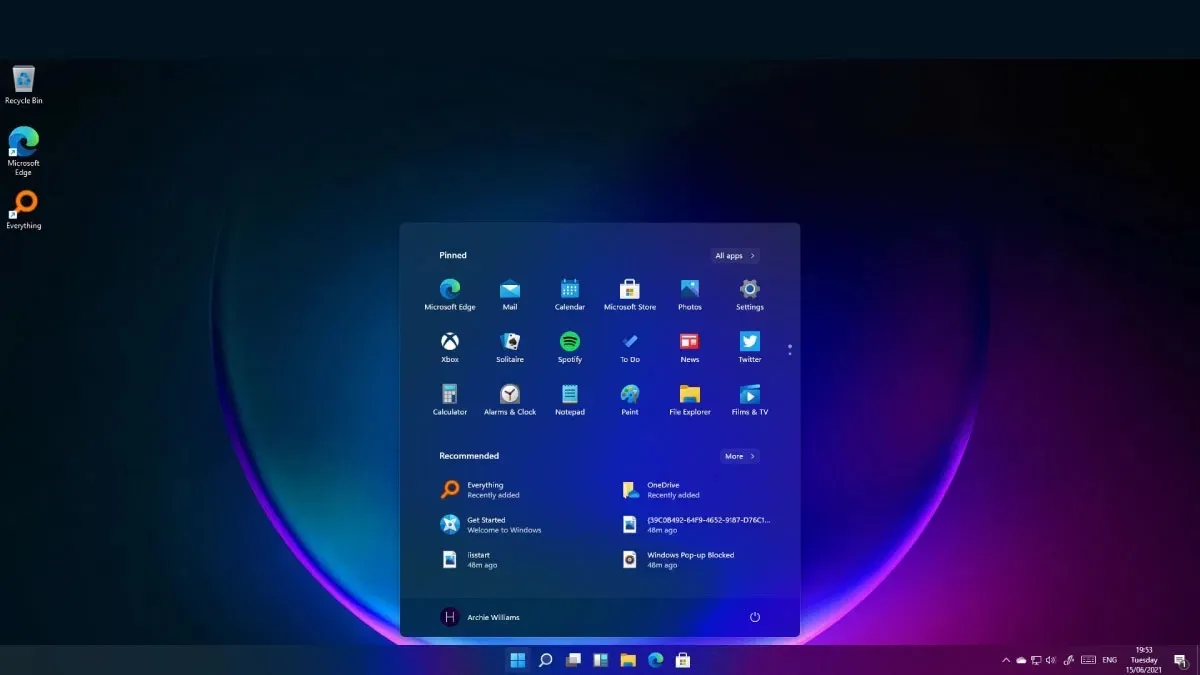
2. Tắt dịch vụ SysMain (Superfetch) và Windows Search chạy ngầm
Dịch vụ SysMain liên tục nạp trước dữ liệu ứng dụng vào bộ nhớ, nhưng trên các dòng máy dùng ổ cứng cơ (HDD) cũ hoặc ổ SSD dung lượng thấp, tính năng này lại làm nghẽn băng thông ổ đĩa:
- Nhấn tổ hợp phím
Windows + R, gõservices.mscvà nhấn Enter. - Tìm dòng SysMain, nhấp đúp chuột vào → ở mục Startup type chọn Disabled → nhấn nút Stop → bấm OK.
- Thực hiện tương tự với dịch vụ Windows Search nếu bạn ít dùng thanh tìm kiếm file trên thanh Taskbar.
3. Dọn dẹp file rác hệ thống và tệp tạm Windows Update
Sau nhiều lần cập nhật, thư mục tạm của Windows có thể chiếm từ 15GB đến 30GB dung lượng ổ C, làm giảm tốc độ truy xuất dữ liệu:
- Nhấn
Windows + R, gõ%temp%→ nhấnCtrl + Achọn tất cả và nhấnShift + Deleteđể xóa sạch file rác tạm thời (bỏ qua các file đang được hệ thống sử dụng). - Mở Settings → System → Storage → bật tính năng Storage Sense để Windows tự động dọn rác định kỳ.
4. Quét sạch phần mềm quảng cáo và mã độc chạy ngầm
Các phần mềm bẻ khóa (crack) hoặc tiện ích mở rộng lạ trên trình duyệt Chrome/Edge thường cài cắm tiến trình đào tiền ảo hoặc quảng cáo chạy ngầm ngốn 100% tài nguyên máy. Hãy mở Windows Security → Virus & threat protection → chạy Full scan để loại bỏ các tệp độc hại.
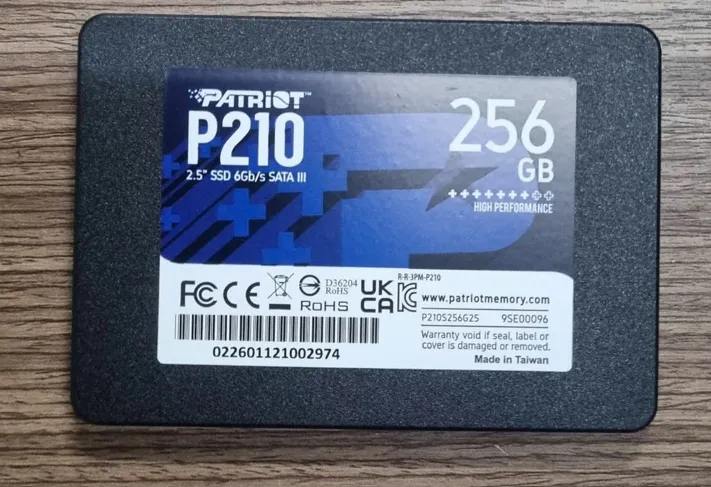
5. Nâng cấp ổ cứng SSD hoặc cài lại bản Windows gốc sạch sẽ
Nếu chiếc laptop hoặc PC của bạn vẫn đang chạy hệ điều hành Windows 10/11 trên ổ cứng cơ HDD truyền thống, tốc độ đọc/ghi chỉ đạt khoảng 80 – 120 MB/s nên rất khó tránh khỏi hiện tượng đầy 100% Disk. Việc thay thế sang ổ cứng SSD chính hãng (tốc độ 500 – 3.500 MB/s) sẽ giúp máy khởi động chỉ trong 10 giây.
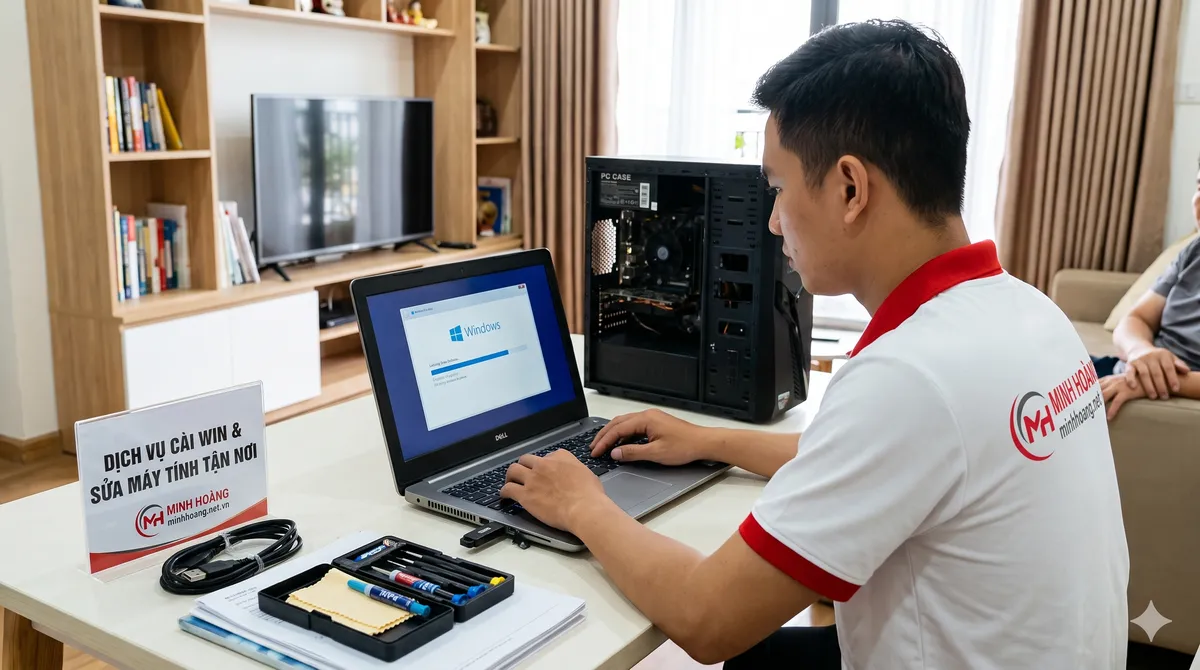
Trường hợp máy đã dùng SSD nhưng hệ điều hành quá cũ, tích tụ nhiều lỗi xung đột sau nhiều năm sử dụng, bạn nên cài mới lại Windows 10/11 bản nguyên gốc. Nếu cần kỹ thuật viên hỗ trợ tận nơi nhanh gọn, bạn có thể đặt lịch dịch vụ cài win tại nhà bình thạnh hoặc cài win tại nhà thủ đức của Minh Hoàng Computer qua Hotline/Zalo 0384.871.779 để được kiểm tra và tối ưu trực tiếp tại chỗ.