Lỗi màn hình xanh chết chóc (Blue Screen of Death – BSOD) là một trong những sự cố gây khó chịu nhất khi đang làm việc trên máy tính bàn (PC) hoặc laptop. Màn hình đột ngột chuyển sang nền xanh dương kèm thông báo "Your PC ran into a problem and needs to restart" và tự khởi động lại khiến toàn bộ dữ liệu chưa kịp lưu bị mất.
1. Nguyên nhân phổ biến gây ra lỗi màn hình xanh Windows 10 / 11
- Xung đột hoặc lỗi Driver phần cứng: Thường xảy ra ngay sau khi Windows Update tự động cập nhật driver card màn hình (VGA), card mạng hoặc chip âm thanh không tương thích.
- Lỏng thanh RAM hoặc chân RAM bị oxy hóa: Bụi bẩn bám vào khe cắm RAM khiến hệ thống không thể đọc/ghi dữ liệu tạm thời (thường báo mã lỗi
MEMORY_MANAGEMENT). - Hỏng tệp tin hệ thống Windows: Tắt nguồn đột ngột hoặc nhiễm mã độc làm hỏng các file lõi của hệ điều hành (báo lỗi
CRITICAL_PROCESS_DIEDhoặcINACCESSIBLE_BOOT_DEVICE). - Ổ cứng SSD/HDD xuống cấp hoặc quá nhiệt CPU: Nhiệt độ linh kiện vượt ngưỡng an toàn buộc hệ thống ngắt khẩn cấp để bảo vệ phần cứng.
2. Hướng dẫn 5 bước khắc phục lỗi màn hình xanh tại nhà
Bước 1: Ghi lại mã lỗi (Stop Code) ở góc dưới màn hình xanh
Khi màn hình xanh xuất hiện, hãy dùng điện thoại chụp lại dòng chữ in hoa ở phần Stop Code (ví dụ: VIDEO_TDR_FAILURE liên quan đến card màn hình, IRQL_NOT_LESS_OR_EQUAL liên quan đến driver/RAM). Việc xác định đúng mã lỗi giúp khoanh vùng nguyên nhân nhanh gấp 3 lần.
Bước 2: Khởi động vào chế độ an toàn (Safe Mode)
Nếu máy bị lặp vòng lặp màn hình xanh không thể vào màn hình chính:
- Nhấn giữ nút nguồn 5 giây để tắt hẳn máy, sau đó bật lại. Khi thấy logo Windows xuất hiện, nhấn giữ nút nguồn tắt tiếp (lặp lại 2 – 3 lần) để kích hoạt màn hình Automatic Repair.
- Chọn Advanced options → Troubleshoot → Advanced options → Startup Settings → nhấn Restart.
- Sau khi máy khởi động lại, nhấn phím F4 (hoặc phím số 4) để vào chế độ Safe Mode.
Bước 3: Quét và phục hồi file hệ thống bằng lệnh SFC & DISM
Khi đã vào được Windows hoặc Safe Mode, mở Command Prompt (Run as Administrator) và chạy lần lượt 2 lệnh sau để Windows tự động sửa các tệp hệ thống bị lỗi:
- Gõ lệnh:
sfc /scannowvà nhấn Enter (chờ quá trình quét đạt 100%). - Tiếp tục chạy lệnh:
DISM /Online /Cleanup-Image /RestoreHealthvà nhấn Enter, sau đó khởi động lại máy.
Bước 4: Vệ sinh chân RAM và kiểm tra ổ cứng
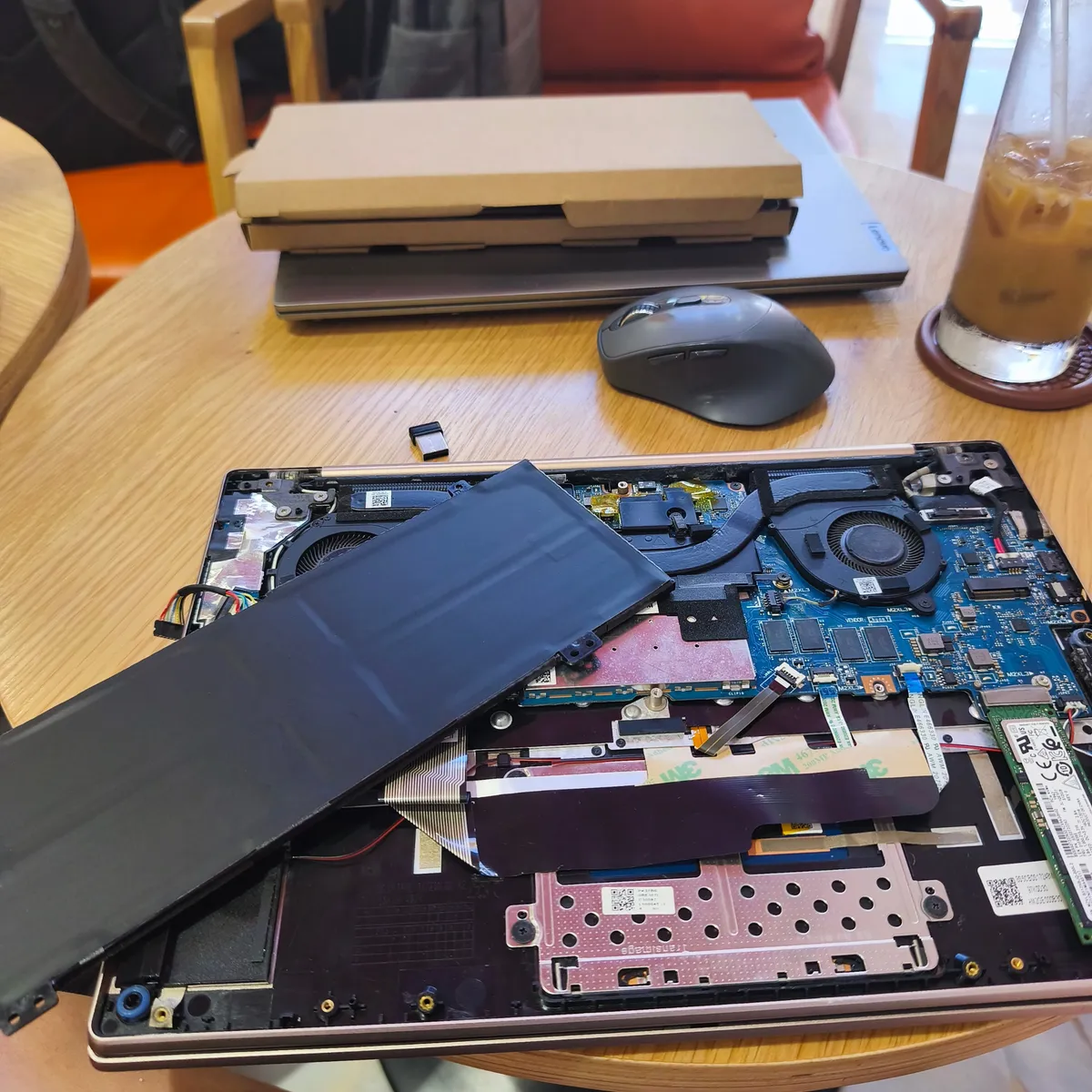
Đối với máy tính bàn (PC) hoặc laptop dễ tháo nắp đáy: hãy rút nguồn điện, tháo thanh RAM ra, dùng cục gôm (tẩy) sạch chà nhẹ phần chân đồng tiếp xúc, thổi sạch bụi trong khe cắm rồi gắn chặt lại đúng khớp.
Bước 5: Gỡ bản cập nhật Windows hoặc Driver vừa cài gần nhất
Mở Control Panel → Programs and Features → chọn View installed updates ở cột bên trái, gỡ bỏ bản cập nhật Windows vừa cài trong ngày xảy ra lỗi, đồng thời cập nhật lại driver card đồ họa chuẩn từ trang chủ Intel/NVIDIA/AMD.
3. Khi nào bạn nên cài lại Windows sạch?
Nếu đã thực hiện đủ 5 bước trên nhưng máy vẫn tiếp tục báo lỗi màn hình xanh hoặc treo ở màn hình chuẩn bị vào Windows, nguyên nhân rất cao là phân vùng hệ điều hành đã hỏng nặng hoặc xung đột sâu trong Registry.
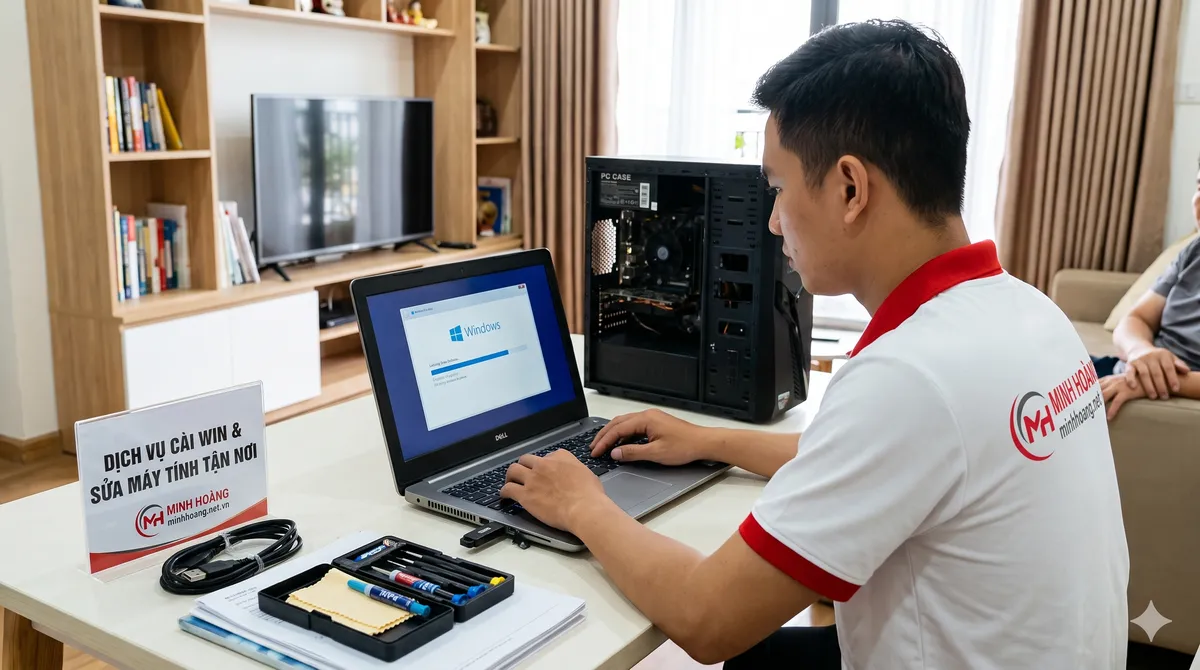
Lúc này, phương án dứt điểm và tiết kiệm thời gian nhất là sao lưu dữ liệu quan trọng và cài đặt lại bản Windows 10/11 chuẩn sạch từ Microsoft. Nếu bạn không có sẵn USB cài đặt hoặc lo ngại thao tác nhầm làm mất dữ liệu ổ D, đội ngũ kỹ thuật viên Minh Hoàng Computer luôn sẵn sàng hỗ trợ cài win tại nhà thủ đức và cài win tại nhà bình thạnh cùng các quận nội thành TP.HCM chỉ sau 20 – 30 phút gọi qua Hotline/Zalo 0384.871.779.